Как подключиться
Принцип одинаковый во всех приложениях: скопируйте свою ссылку-подписку в личном кабинете и добавьте её в приложение через «Вставить из буфера обмена». Серверы подтянутся сами, а при продлении обновятся автоматически.
Шаг 1. Скопируйте ссылку-подписку
Войдите в личный кабинет через Telegram или почту. В разделе «Подключение» нажмите «Скопировать». Это ваша персональная ссылка — никому её не передавайте.
Видео-инструкция для iPhone
Короткое видео показывает подключение во всех приложениях на iPhone. Ниже — подробные шаги со скриншотами по каждому приложению.
Видео-инструкция для Windows
Подключение на компьютере через Hiddify. Пошаговые скриншоты — в разделе «Hiddify (компьютер)» ниже.
Шаг 2. Настройте приложение
Выберите приложение для вашего устройства и нажмите, чтобы раскрыть инструкцию.
StreisandiPhone · iPad · macOS
Установите Streisand из App Store. Затем:
-
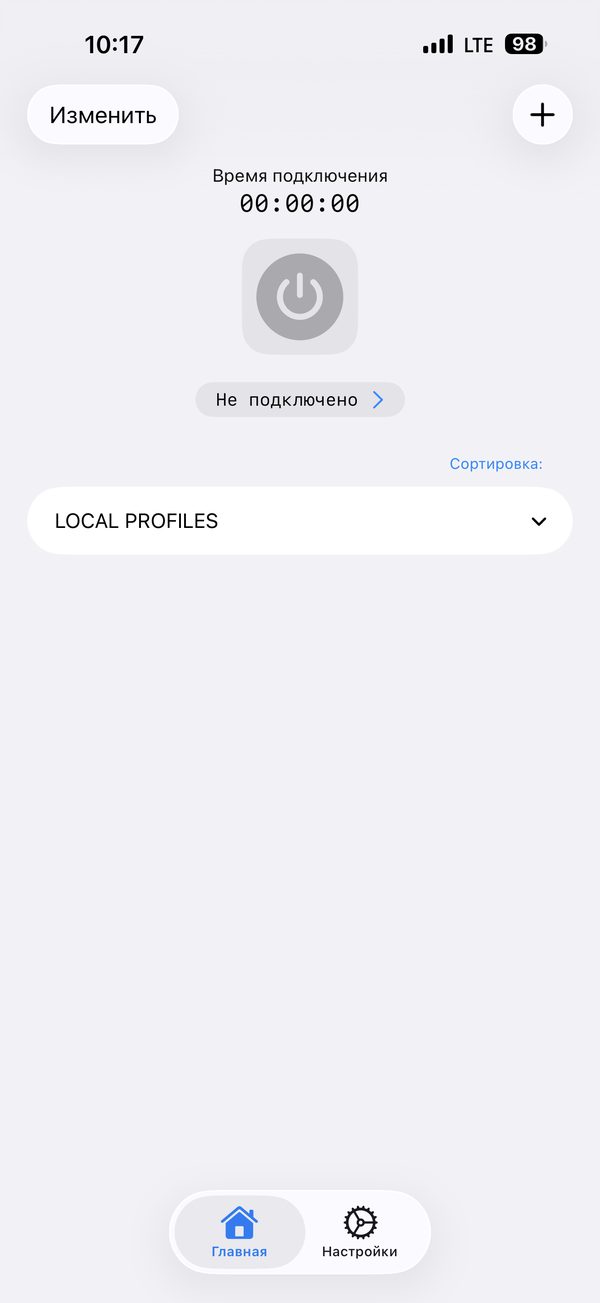
Откройте приложение и нажмите «+» в правом верхнем углу.
-
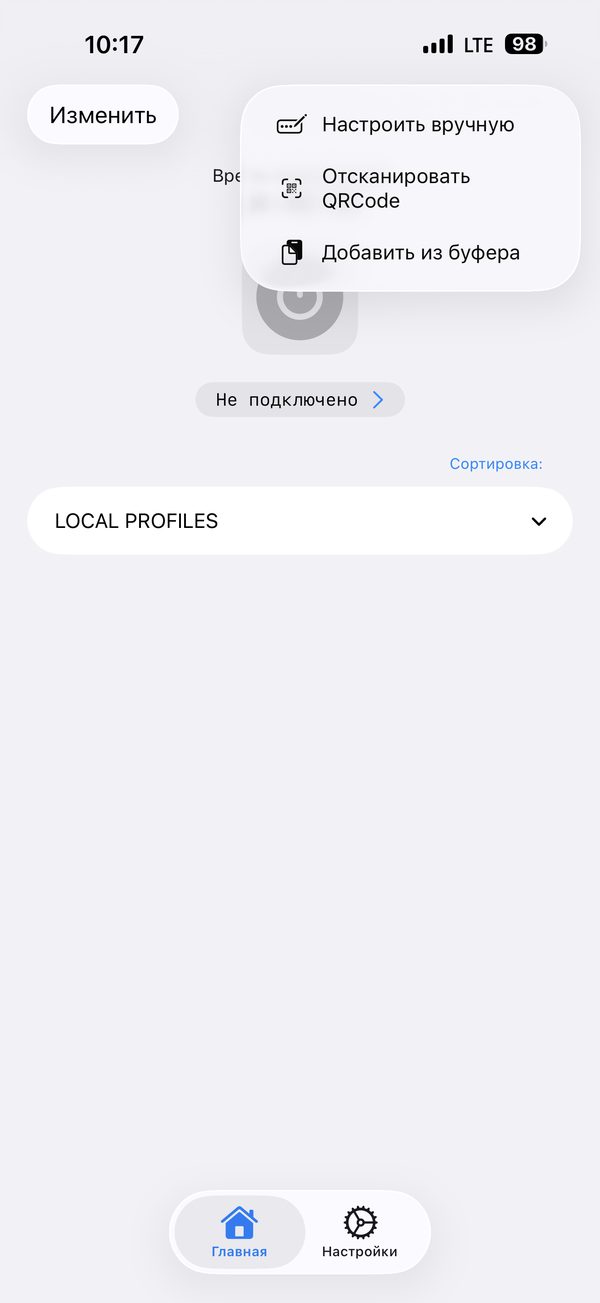
Выберите «Добавить из буфера» (ссылка уже скопирована в кабинете).
-
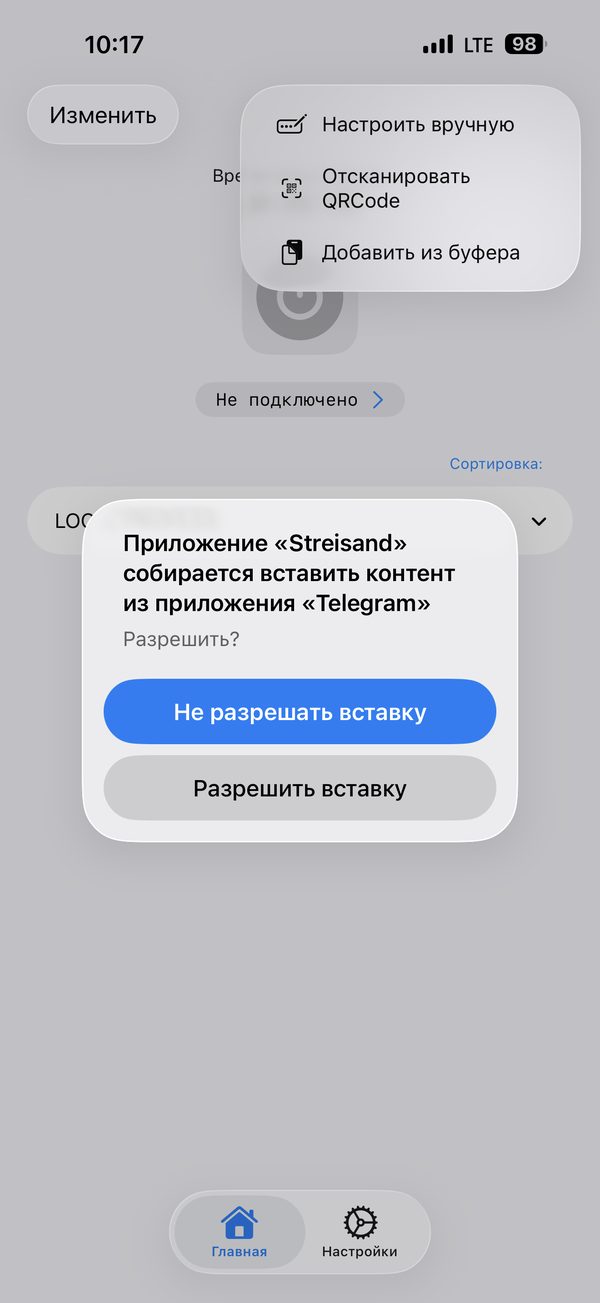
Если появится запрос вставки из Telegram — нажмите «Разрешить вставку».
-
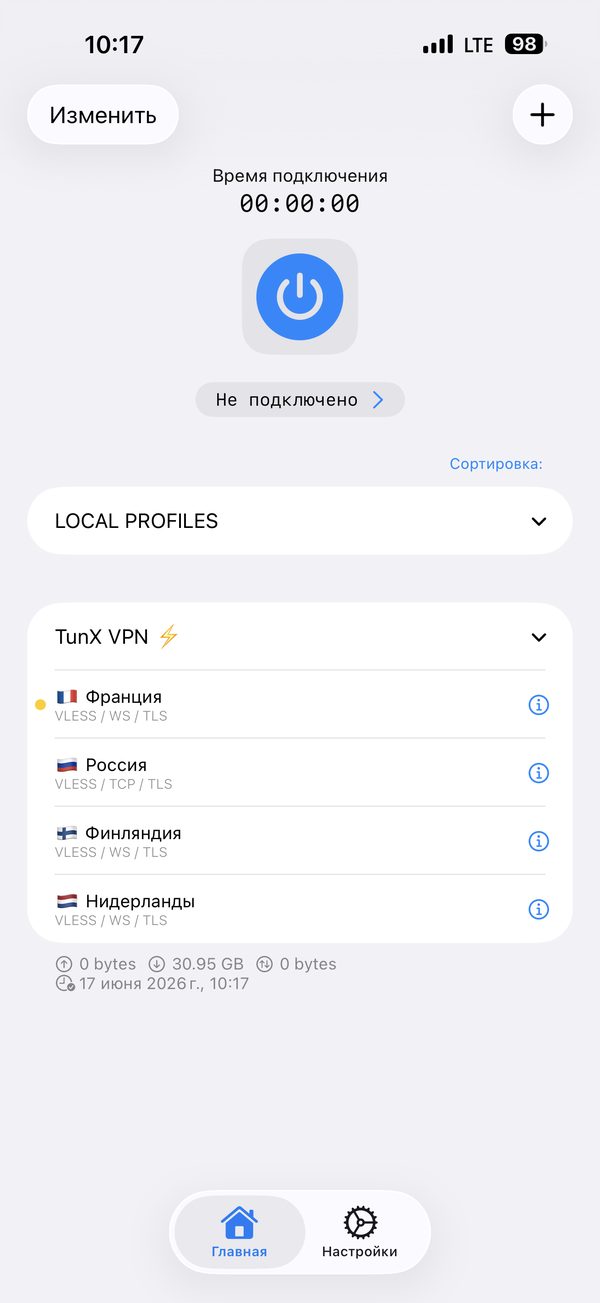
Появится список серверов «TunX VPN». Выберите страну и нажмите большую кнопку питания.
HappiPhone · iPad · Android
Установите Happ из App Store или Google Play. Затем:
-
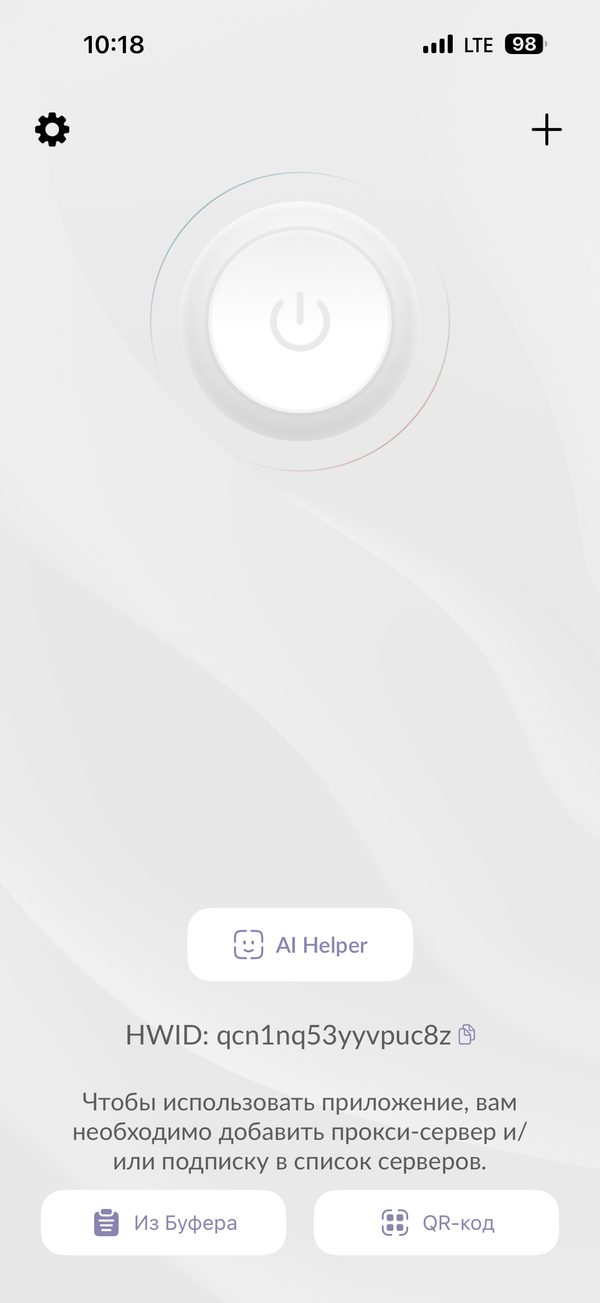
Откройте приложение и нажмите «+» в правом верхнем углу.
-
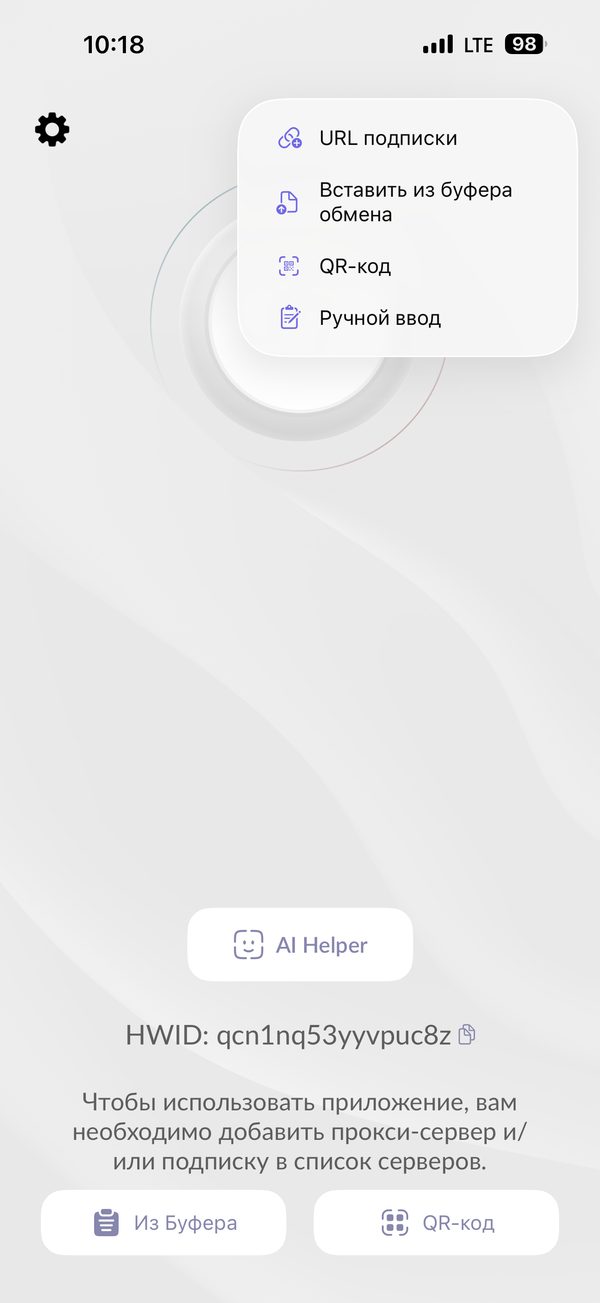
Выберите «Вставить из буфера обмена».
-
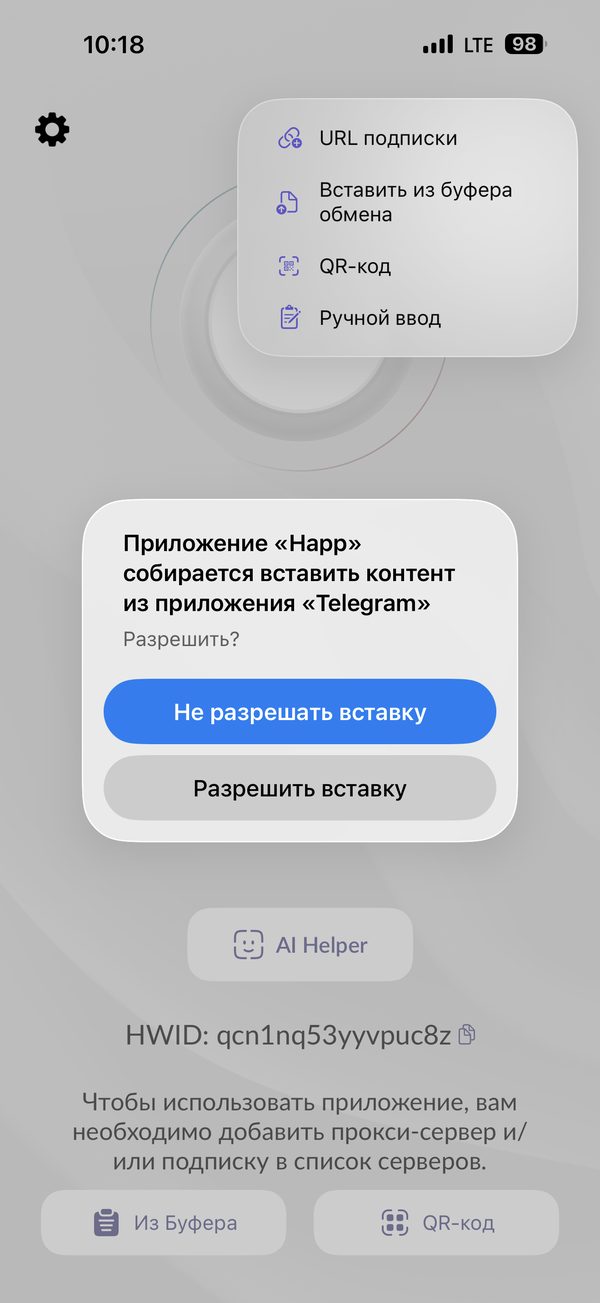
Подтвердите вставку из Telegram — «Разрешить вставку». После этого серверы появятся в списке; выберите сервер и нажмите кнопку подключения по центру.
V2BoxiPhone · iPad · Android
Установите V2Box из магазина приложений. Затем:
-
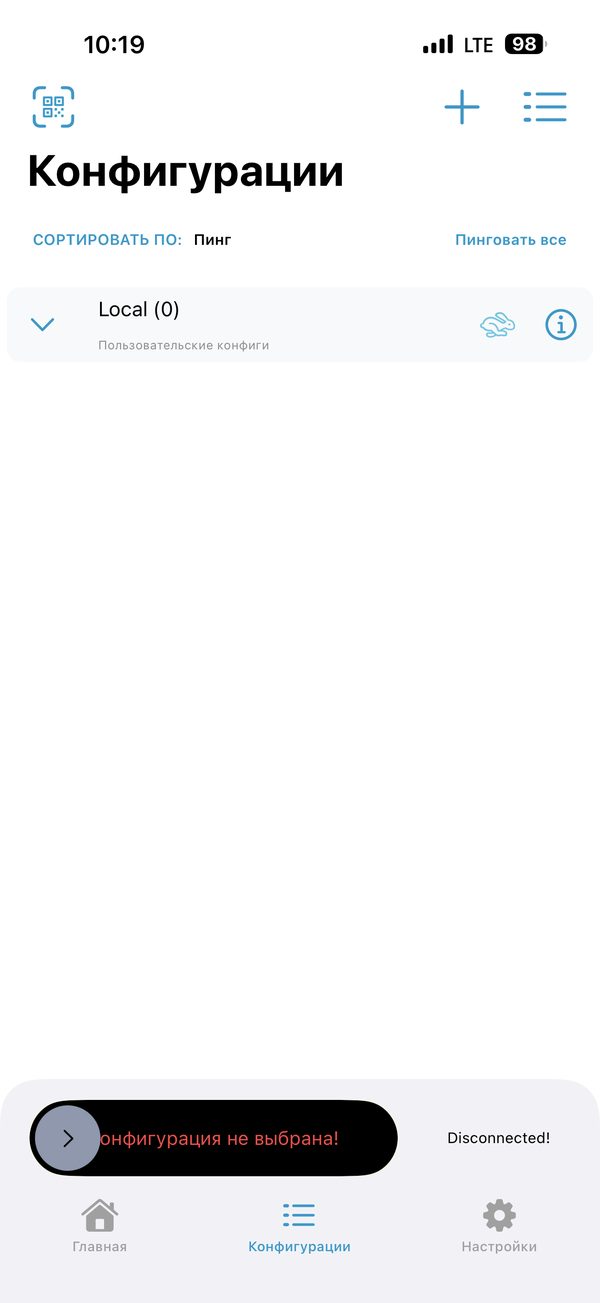
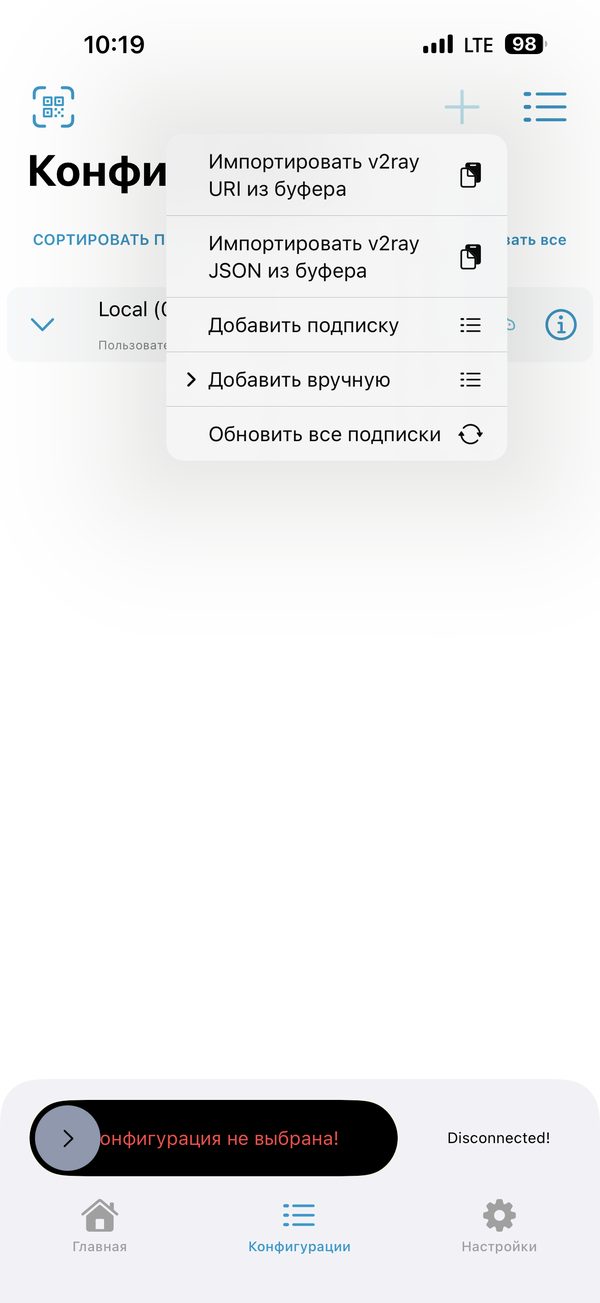
На вкладке «Конфигурации» нажмите «+» вверху справа.
-
Выберите «Импортировать v2ray URI из буфера».
-
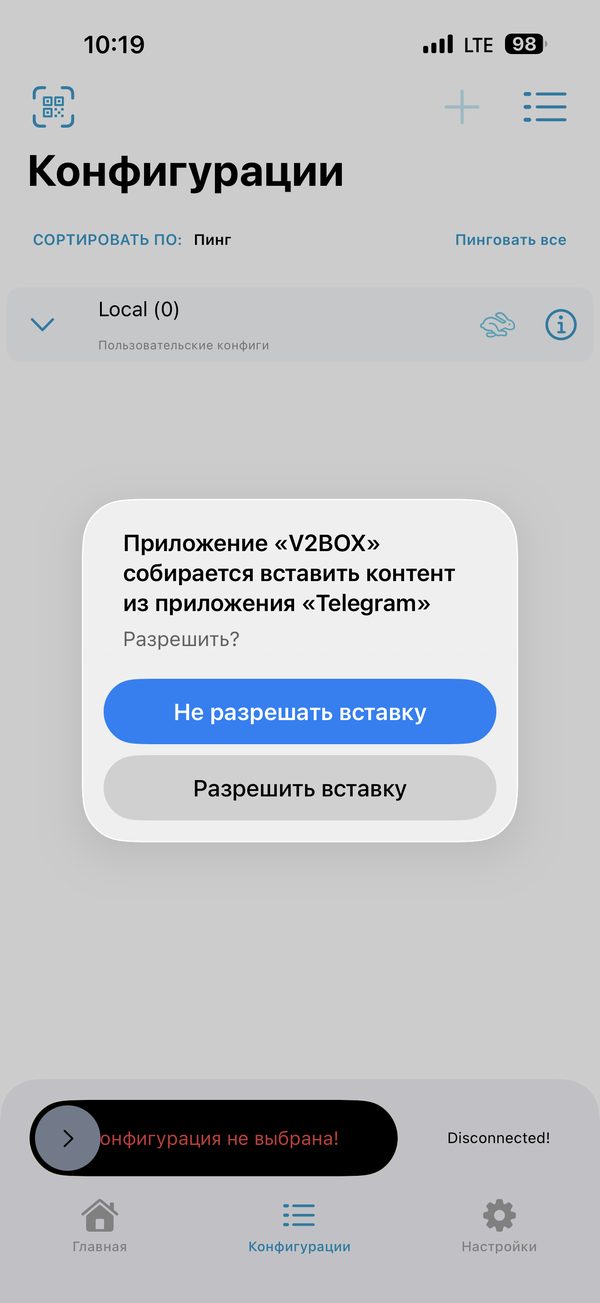
Подтвердите вставку из Telegram — «Разрешить вставку».
-
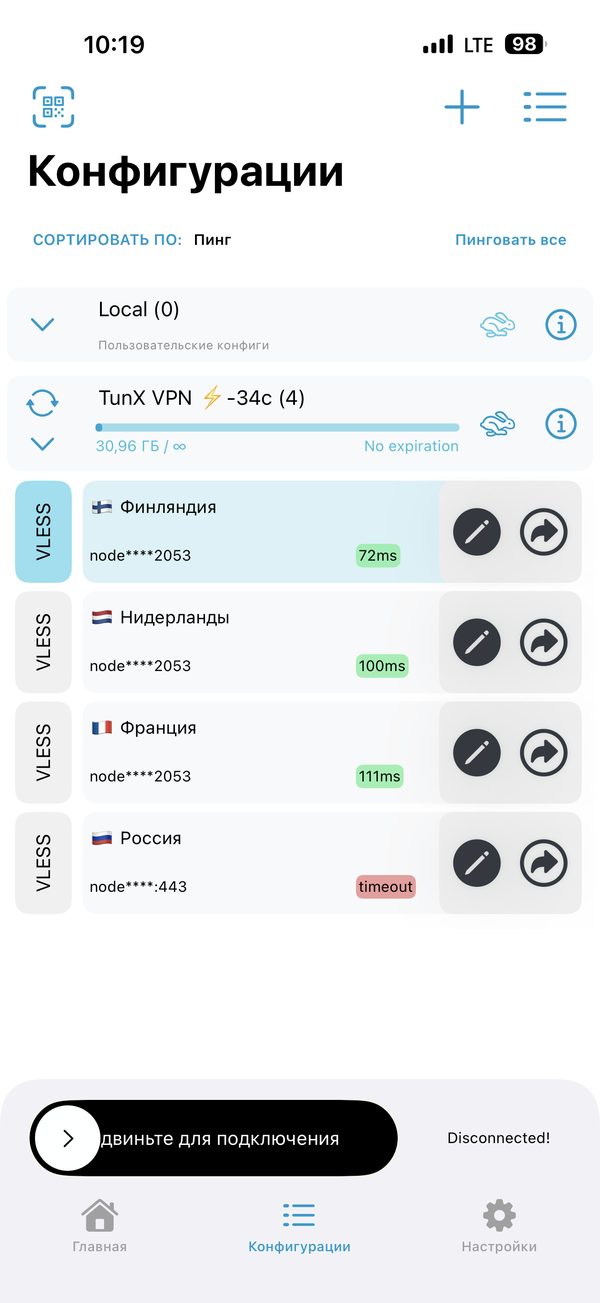
Важно: сначала нажмите на нужный сервер (страну), чтобы выбрать его, и только потом сдвиньте кнопку внизу «Сдвиньте для подключения». Без выбранной конфигурации подключение не запустится.
Clash MiAndroid · iPhone
Установите Clash Mi из магазина приложений (иконка с котиком). Затем:
-
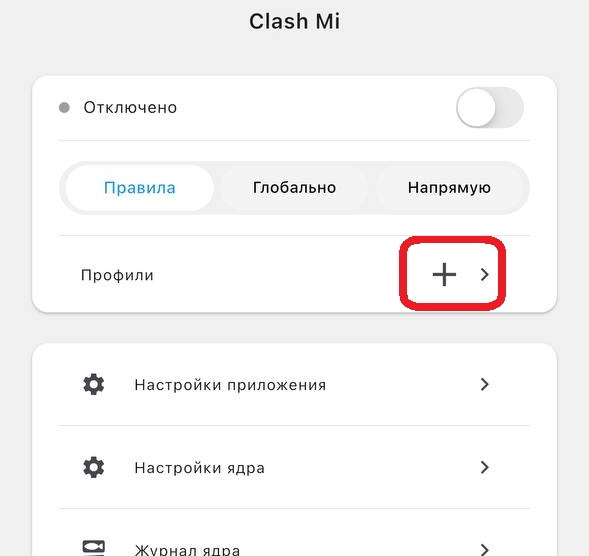
Скопируйте ссылку-подписку в кабинете. В приложении напротив «Профили» нажмите «+».
-
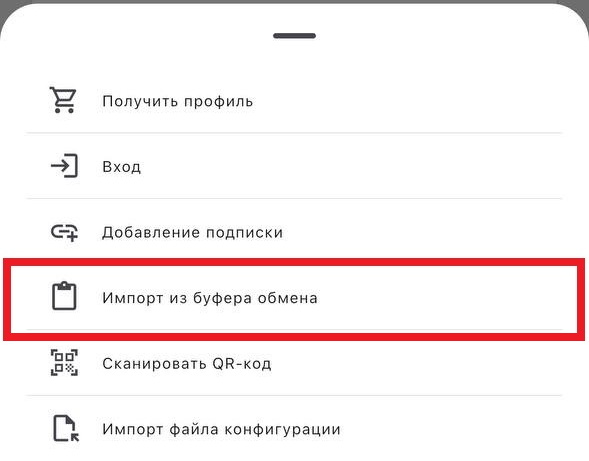
Выберите «Импорт из буфера обмена».
-
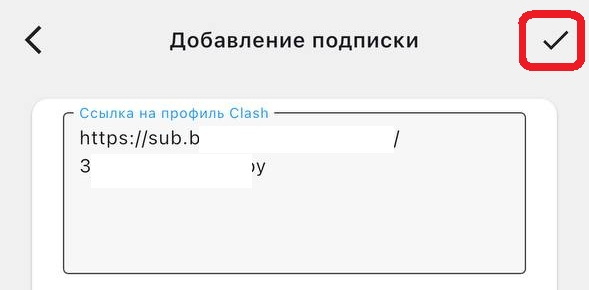
Нажмите галочку «✓» вверху справа, чтобы подтвердить добавление профиля.
-
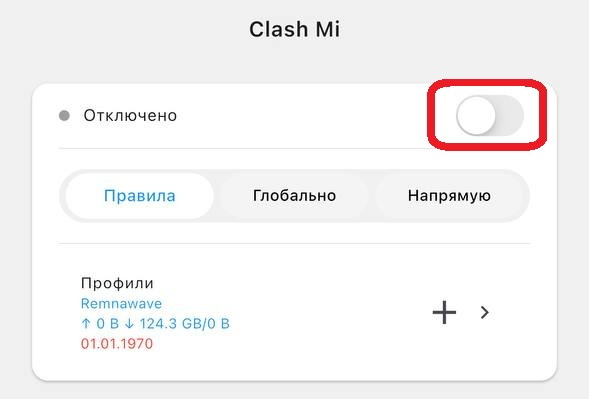
Вернитесь на главный экран. Для подключения и отключения передвиньте ползунок вверху.
-
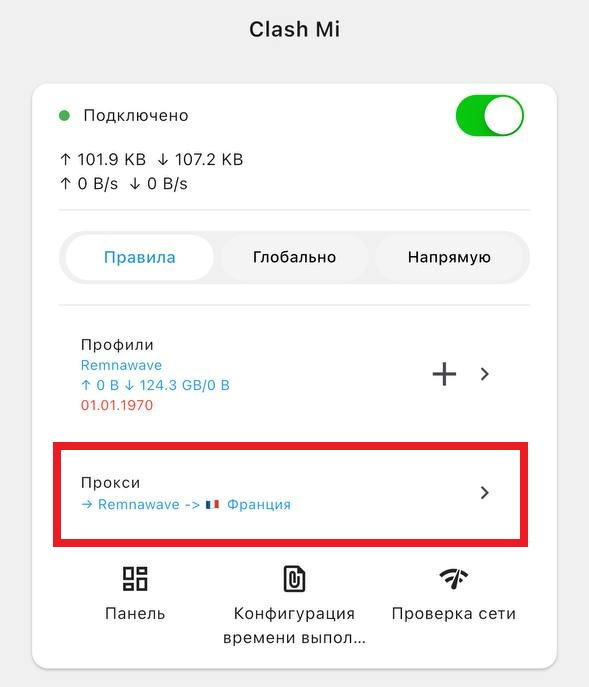
Чтобы сменить сервер, откройте «Прокси» и выберите нужную страну.
KaringiPhone · iPad · Android
Установите Karing из магазина приложений (иконка с цепочкой). Затем:
-
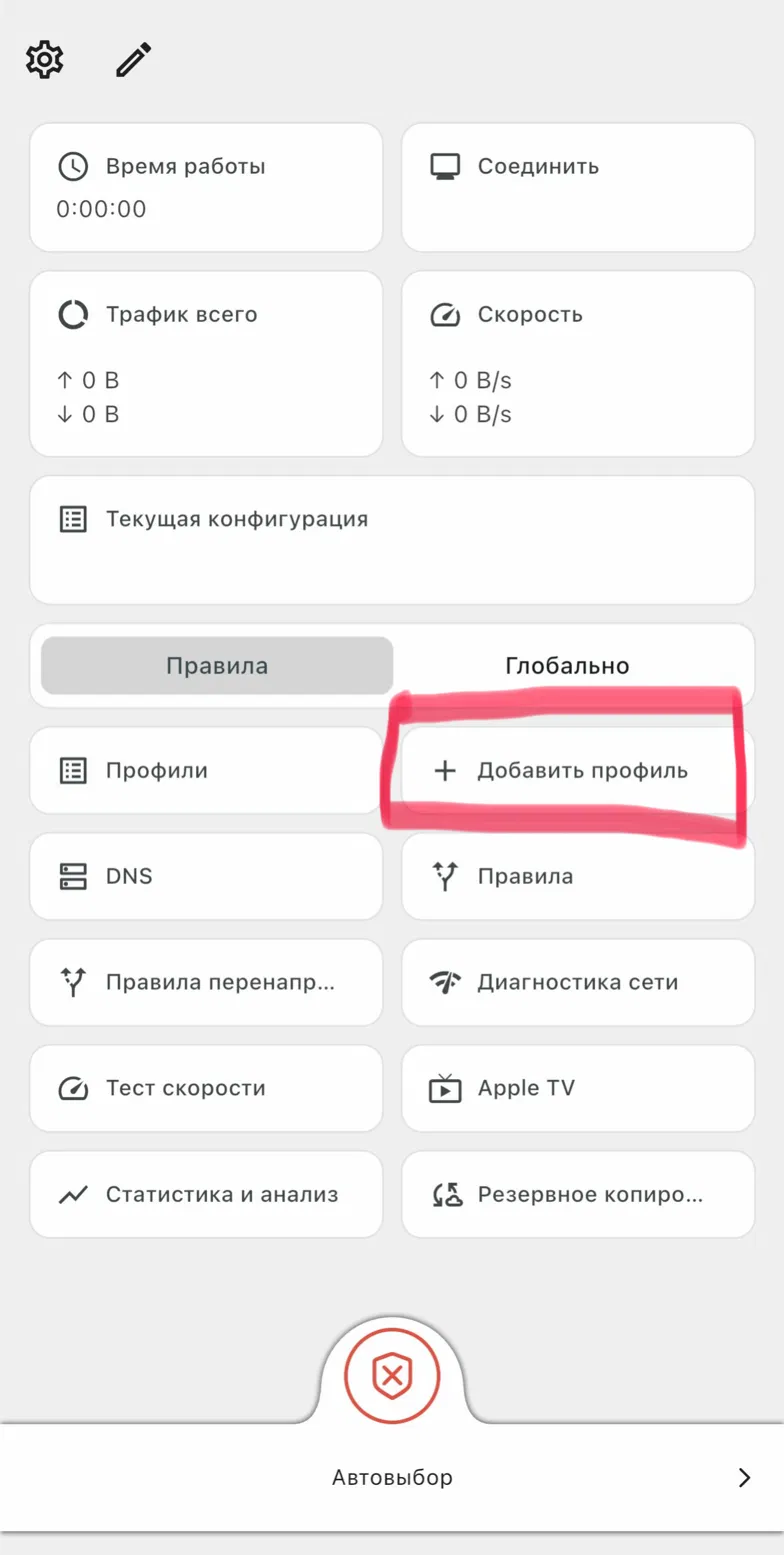
Скопируйте ссылку-подписку в кабинете. В приложении нажмите «Добавить профиль».
-
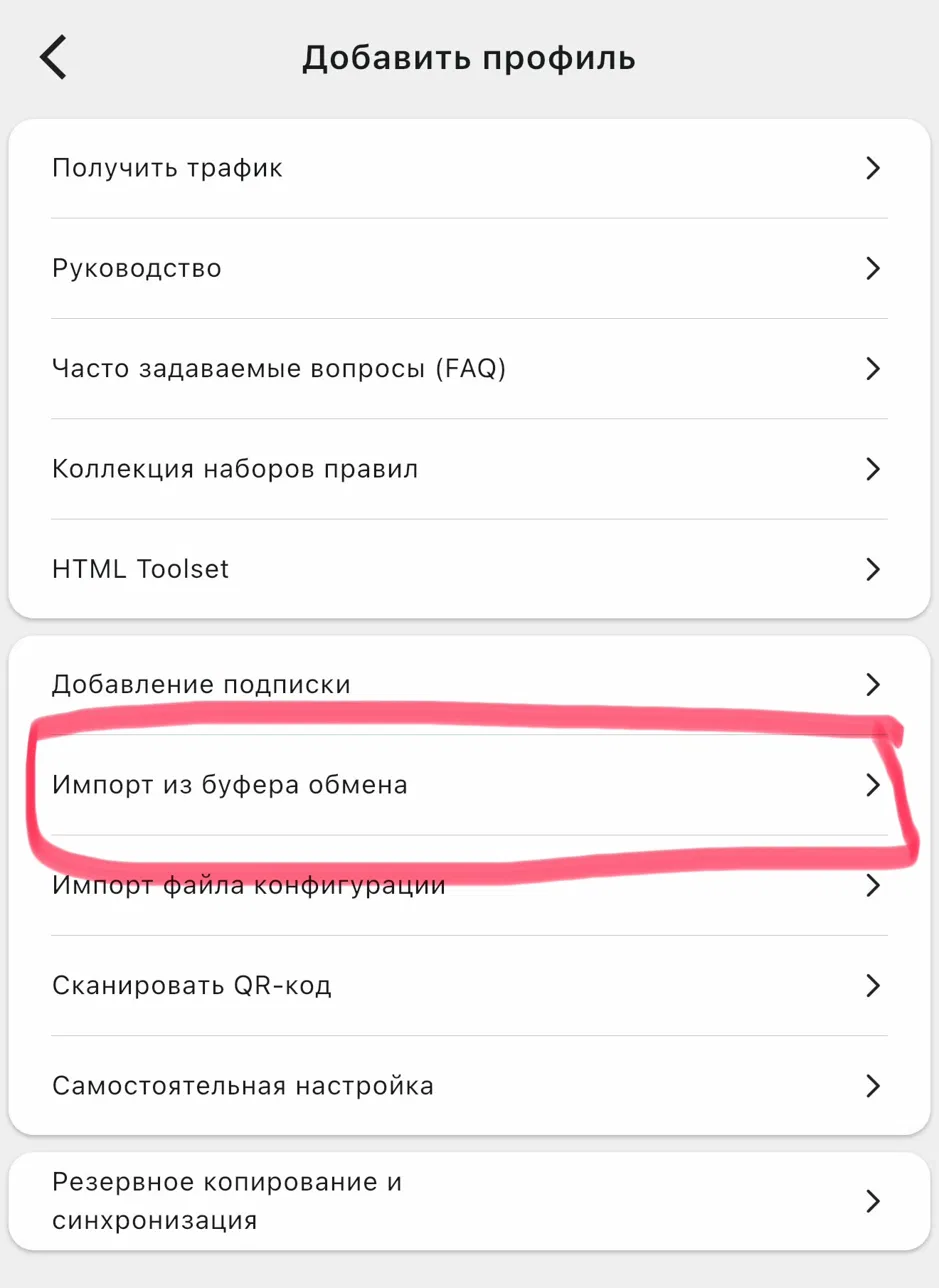
Выберите «Импорт из буфера обмена».
-
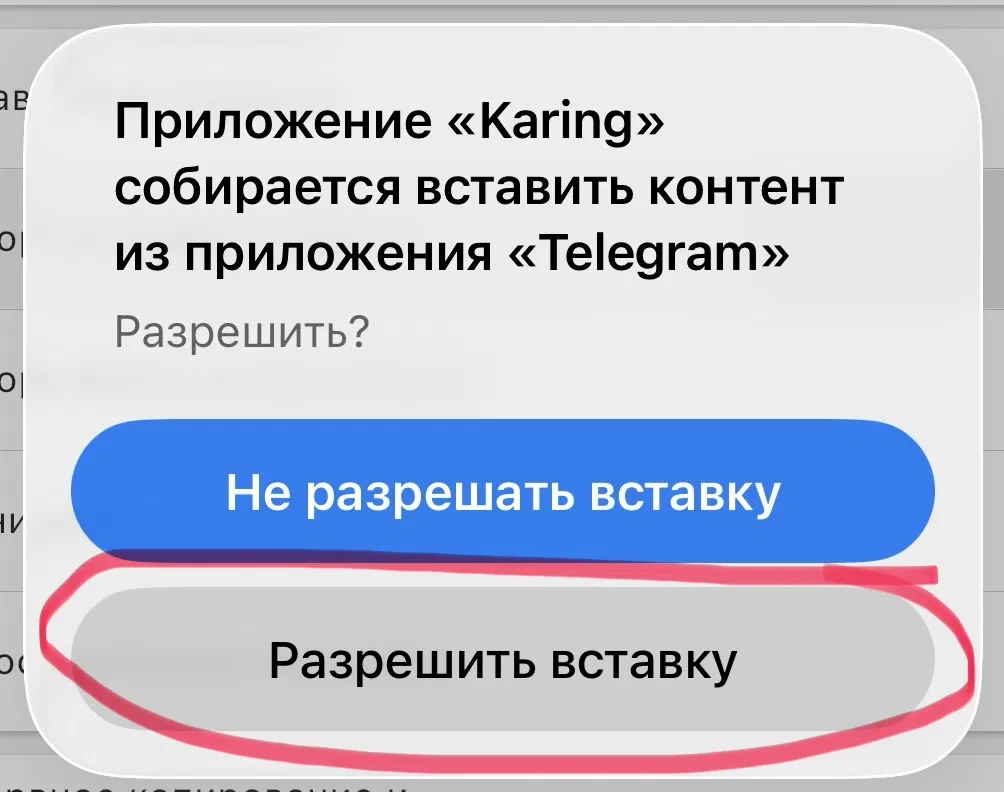
Подтвердите вставку из Telegram — «Разрешить вставку».
-
Нажмите галочку «✓» вверху справа, чтобы сохранить профиль.

-
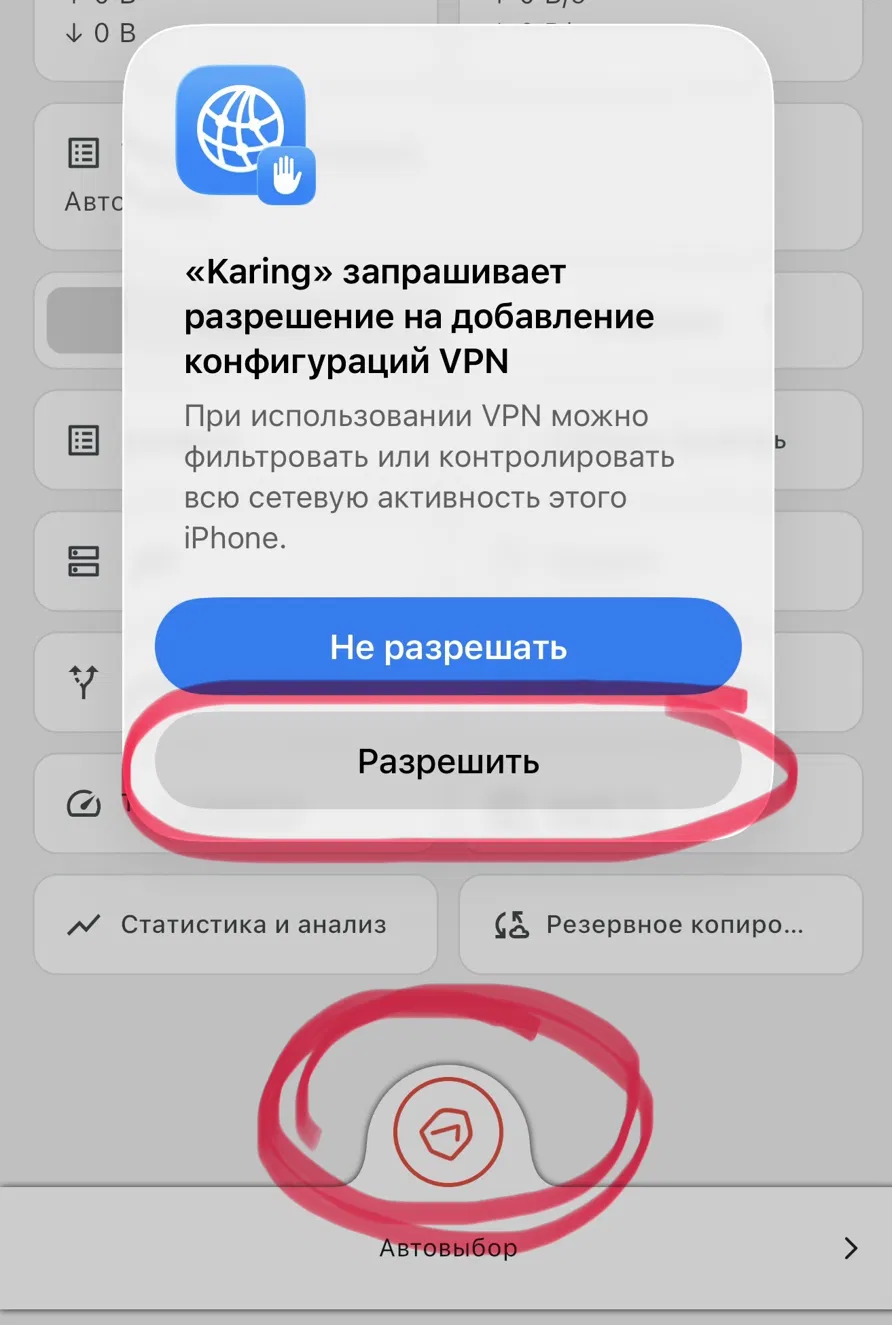
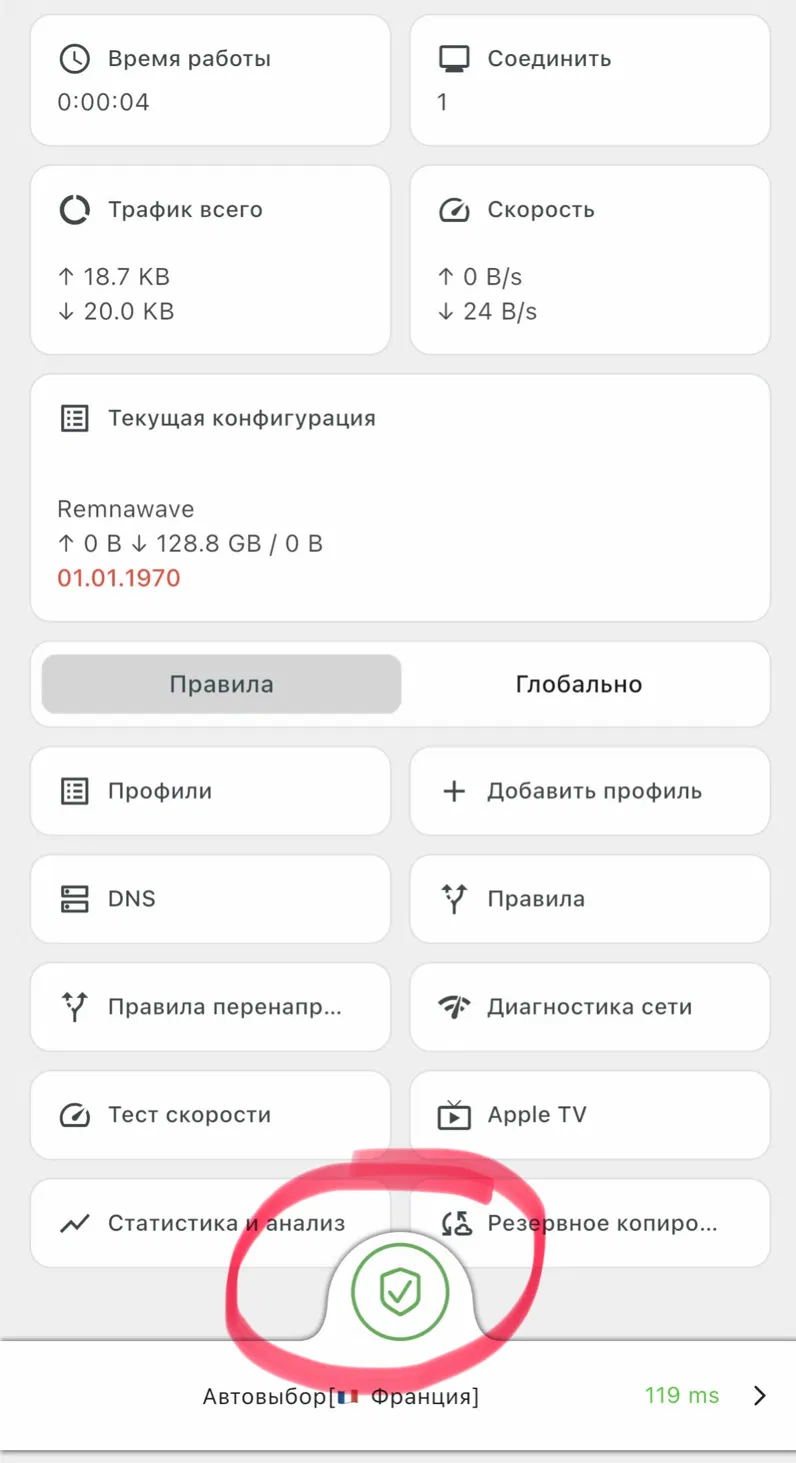
Нажмите кнопку с щитом внизу. При первом запуске разрешите добавление конфигурации VPN — «Разрешить».
-
Готово. Для включения и отключения нажимайте кнопку с щитом внизу — зелёный значит подключено.
Hiddify (телефон)Android · iPhone
Установите Hiddify из магазина приложений. Затем:
-
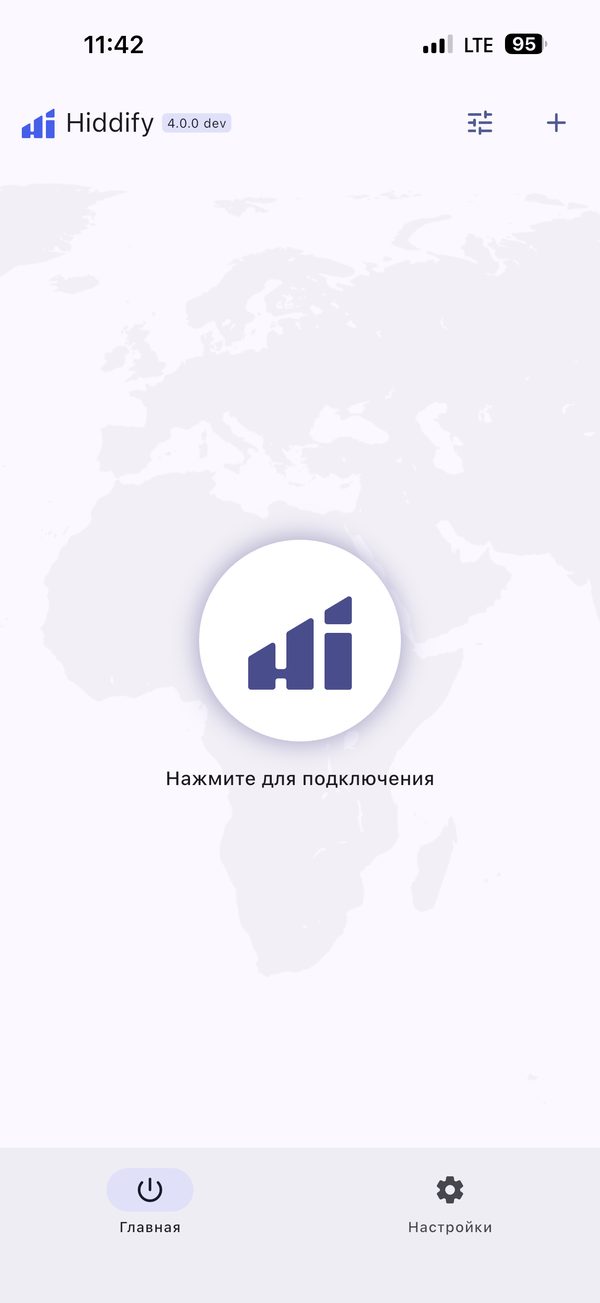
Откройте приложение и нажмите «+» в правом верхнем углу.
-
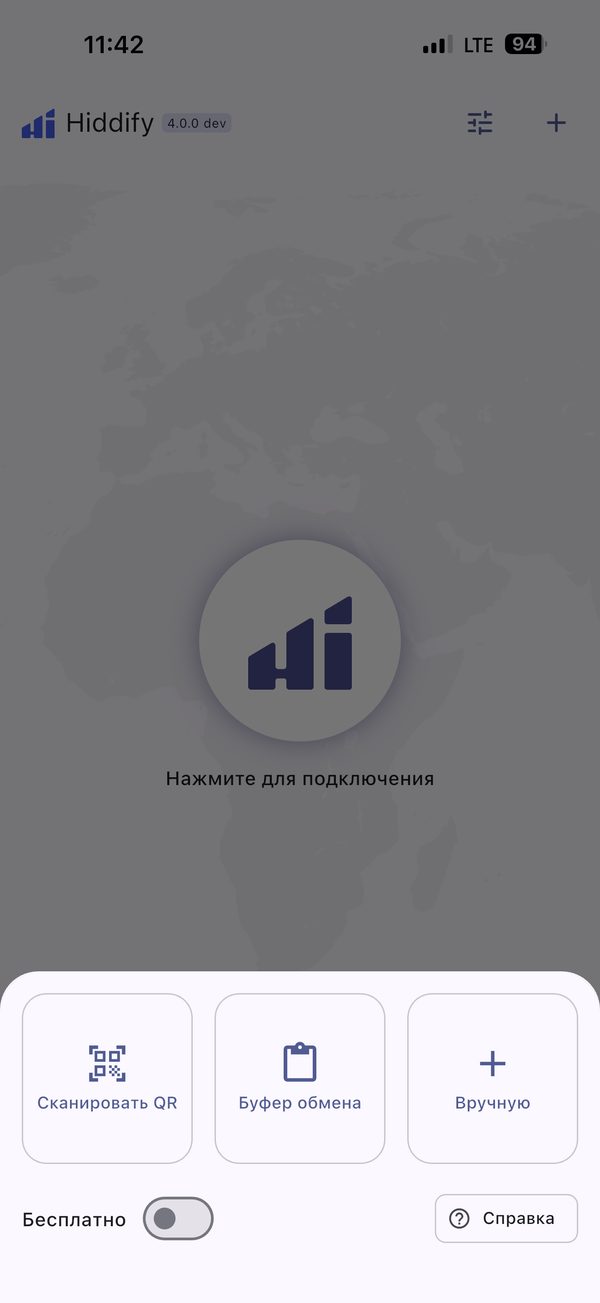
В меню снизу выберите «Буфер обмена».
-
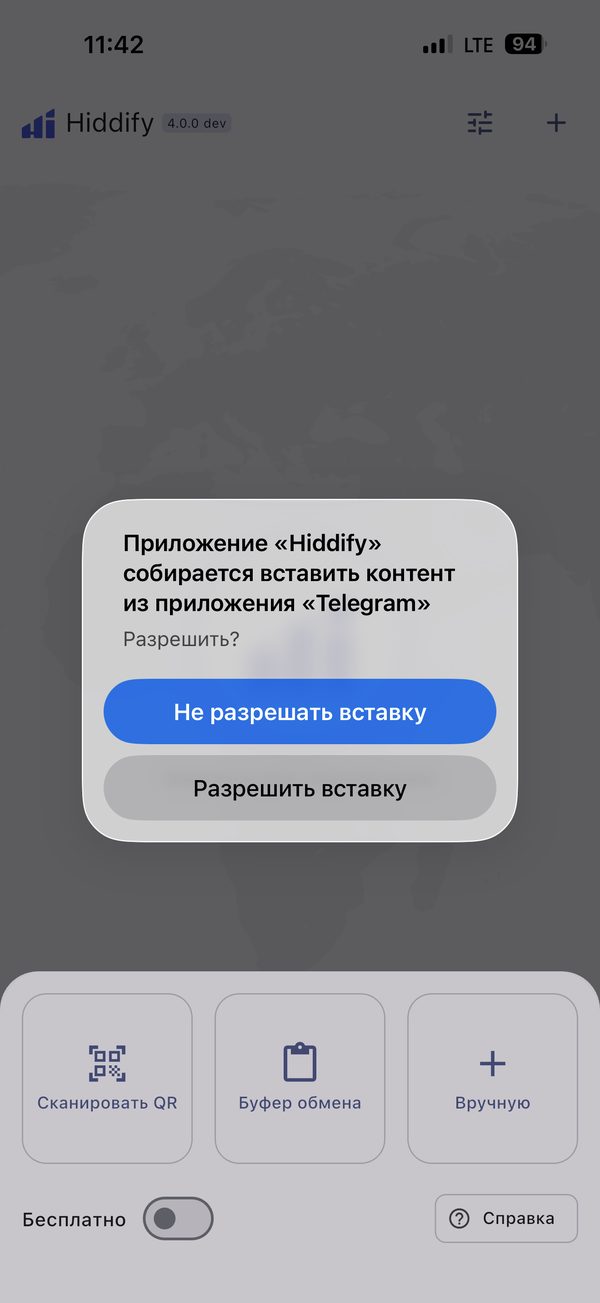
Подтвердите вставку из Telegram — «Разрешить вставку».
-
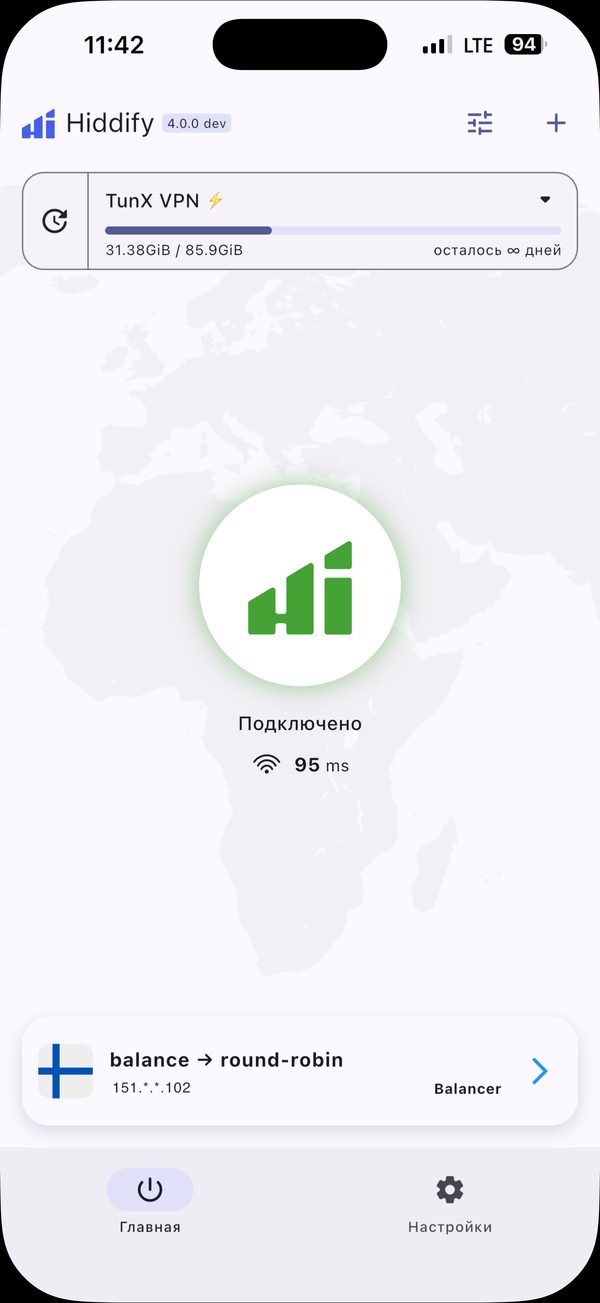
Профиль «TunX VPN» загрузится. Нажмите большую кнопку по центру — статус сменится на «Подключено».
Hiddify (компьютер)Windows · macOS · Linux
Скачайте Hiddify для своей системы с официального сайта. Скопируйте ссылку-подписку в кабинете, затем:
-
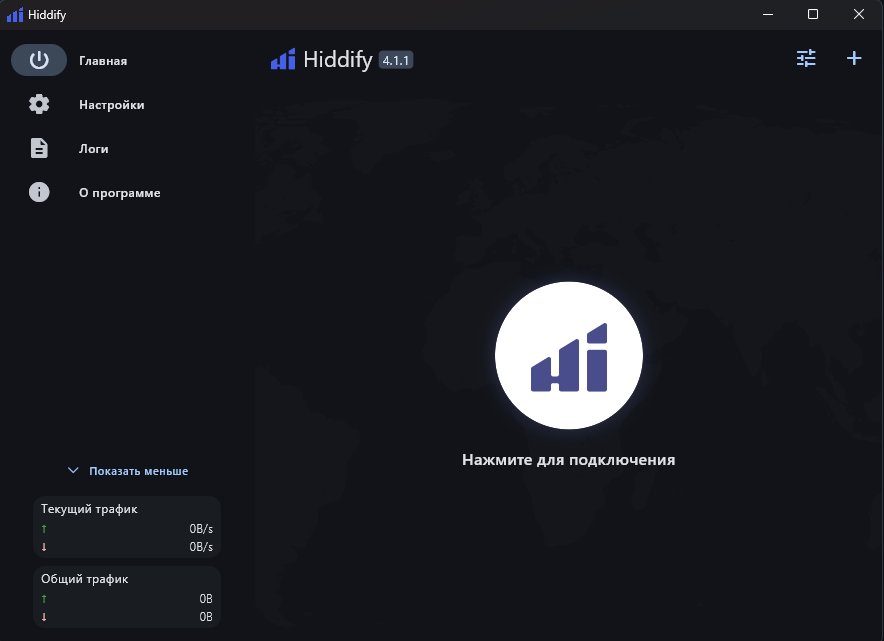
Откройте Hiddify и нажмите «+» в правом верхнем углу.
-
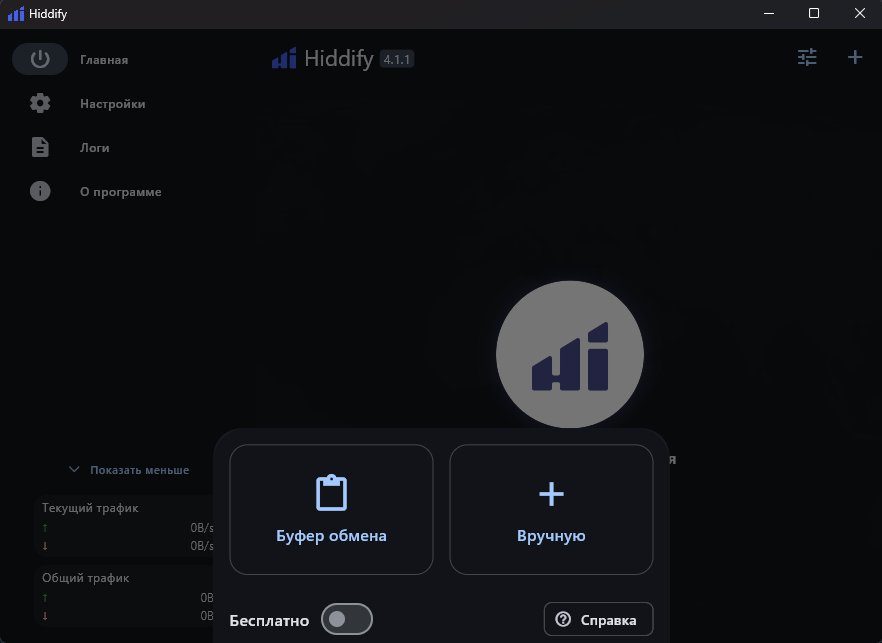
Выберите «Буфер обмена» — ссылка добавится автоматически.
-
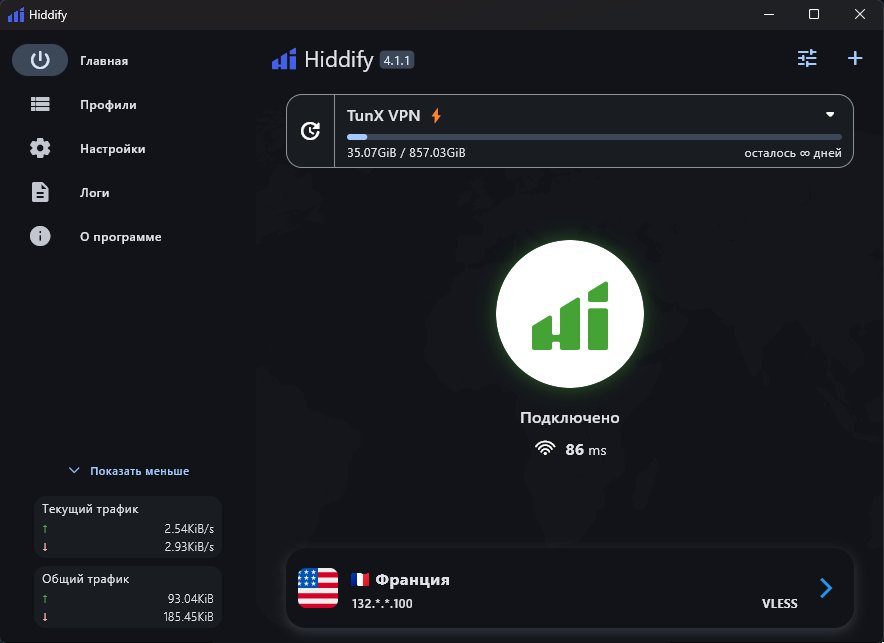
Профиль «TunX VPN» загрузится. Нажмите большую кнопку по центру — статус сменится на «Подключено».
-
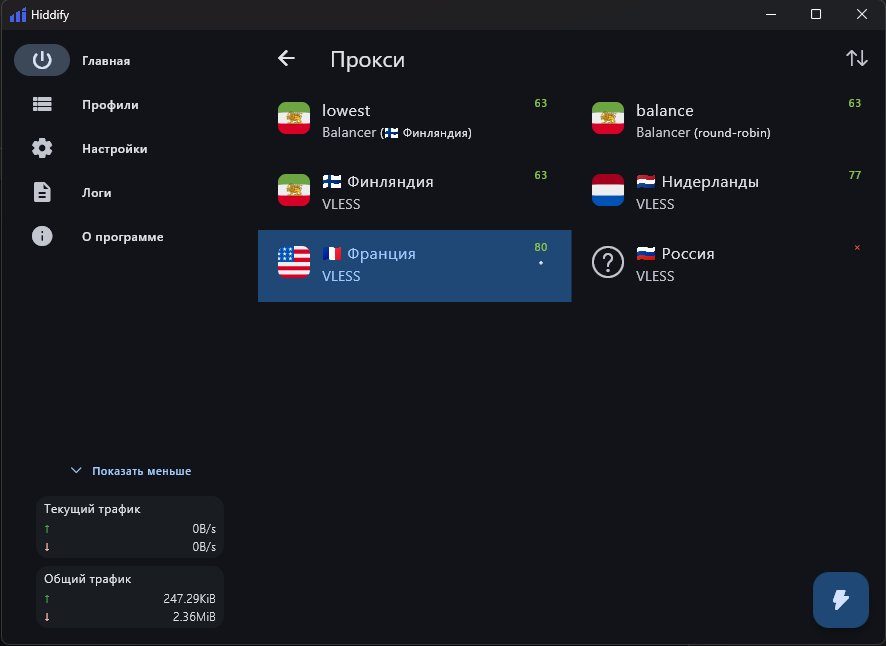
Чтобы сменить страну, откройте список «Прокси» и выберите нужный сервер.
Не подключается?
- Проверьте, что подписка активна — статус и срок видны в кабинете.
- Скопируйте ссылку заново, целиком, без пробелов в начале и конце.
- В приложении обновите список серверов (обычно — потянуть вниз).
- Попробуйте другой сервер из списка.
Если ничего не помогло — напишите в поддержку: @Tun_X_Bot.